Win11 隱藏功能實測:Xbox 全屏游戲界面,手把手教你開啟
自從上一篇通過敲代碼、手動修改注冊表參數,在非 ROG Xbox Ally 設備上成功實現 Xbox 全屏游戲界面后,相信不少小伙伴已經成功復現。但也有許多朋友反饋:操作過程繁瑣、耗時費力——有沒有更簡單的方法?
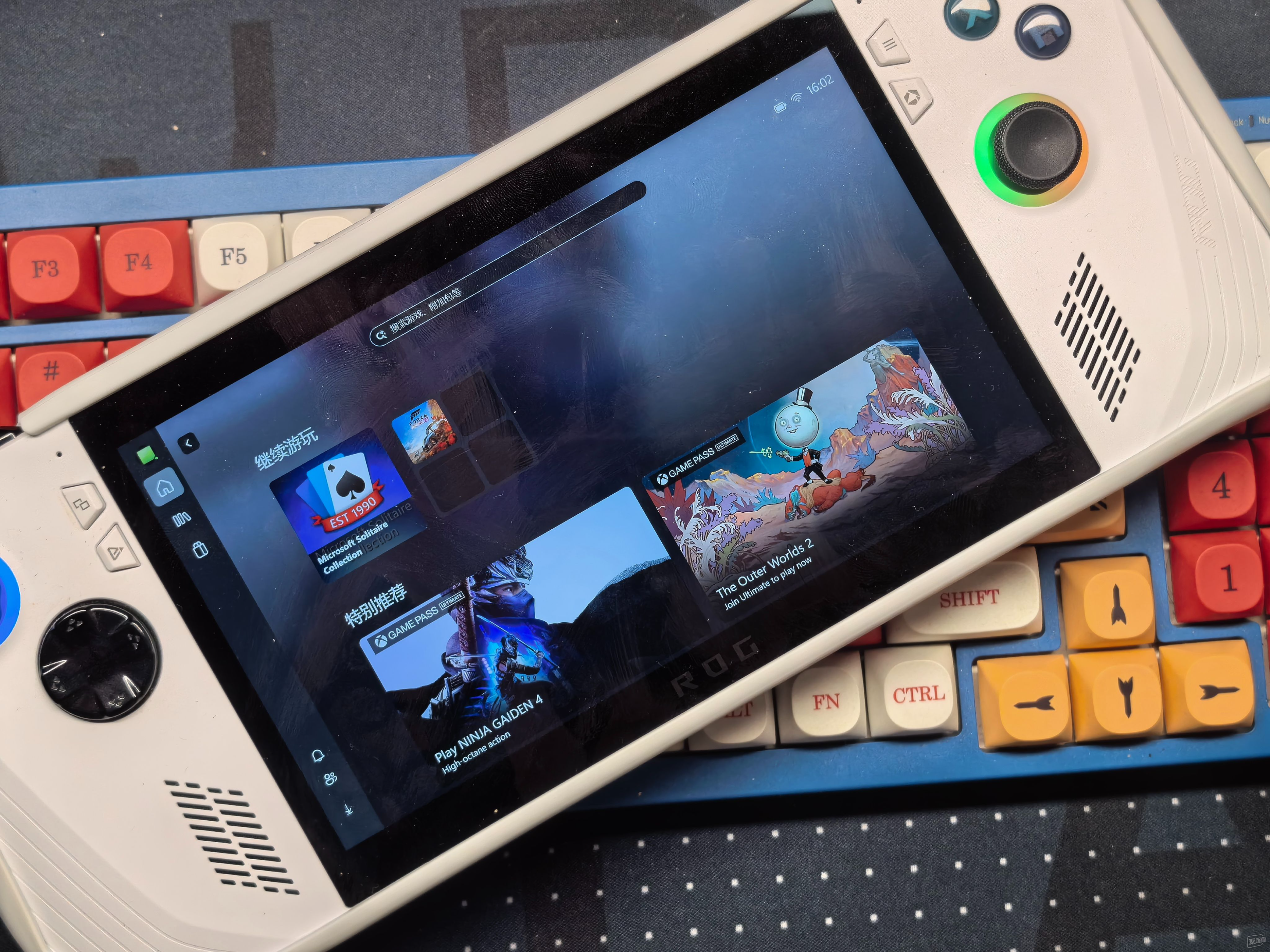
別擔心!本文就為你帶來一鍵開啟 Xbox 全屏游戲界面的便捷方案!
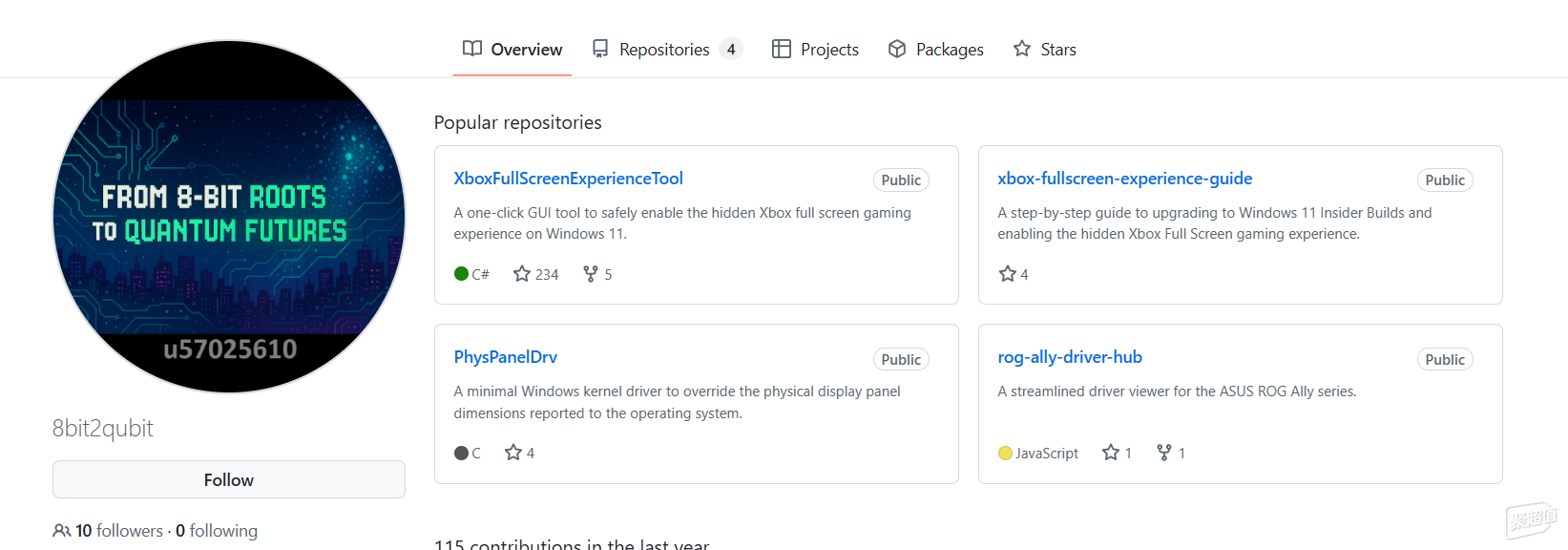
首先,必須衷心感謝技術開發者 @8bit2qubit!正是他發布了一款名為 “Xbox 全屏體驗工具”(Xbox Full Screen Experience Tool) 的輕量級 GUI 應用,才讓這一難題迎刃而解,大幅降低了在非ROG Ally 設備上啟用 Xbox 全屏游戲界面的門檻。
??Xbox 全屏體驗工具教程詳解
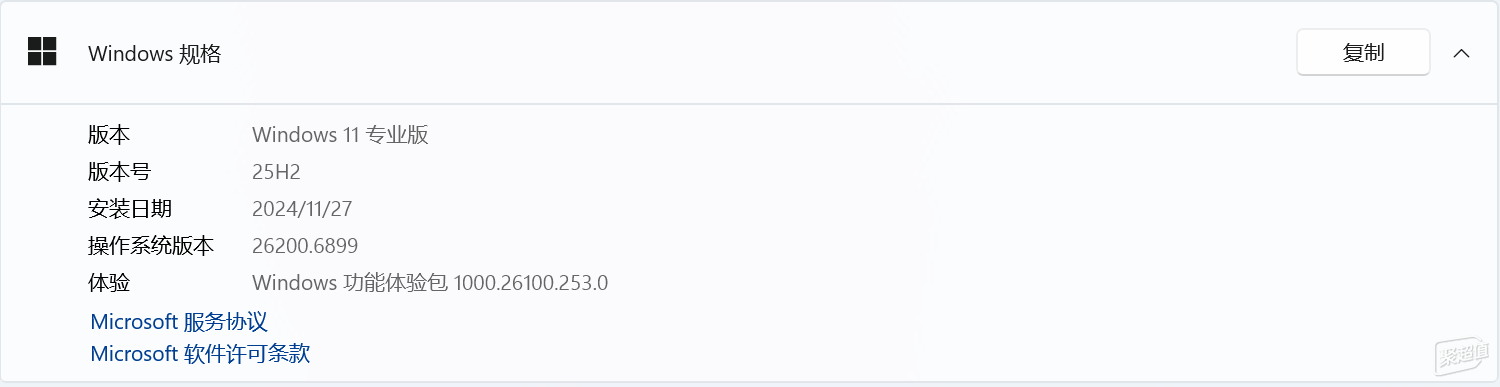
首先,需確認當前的Windows11系統版本是否為25H2。
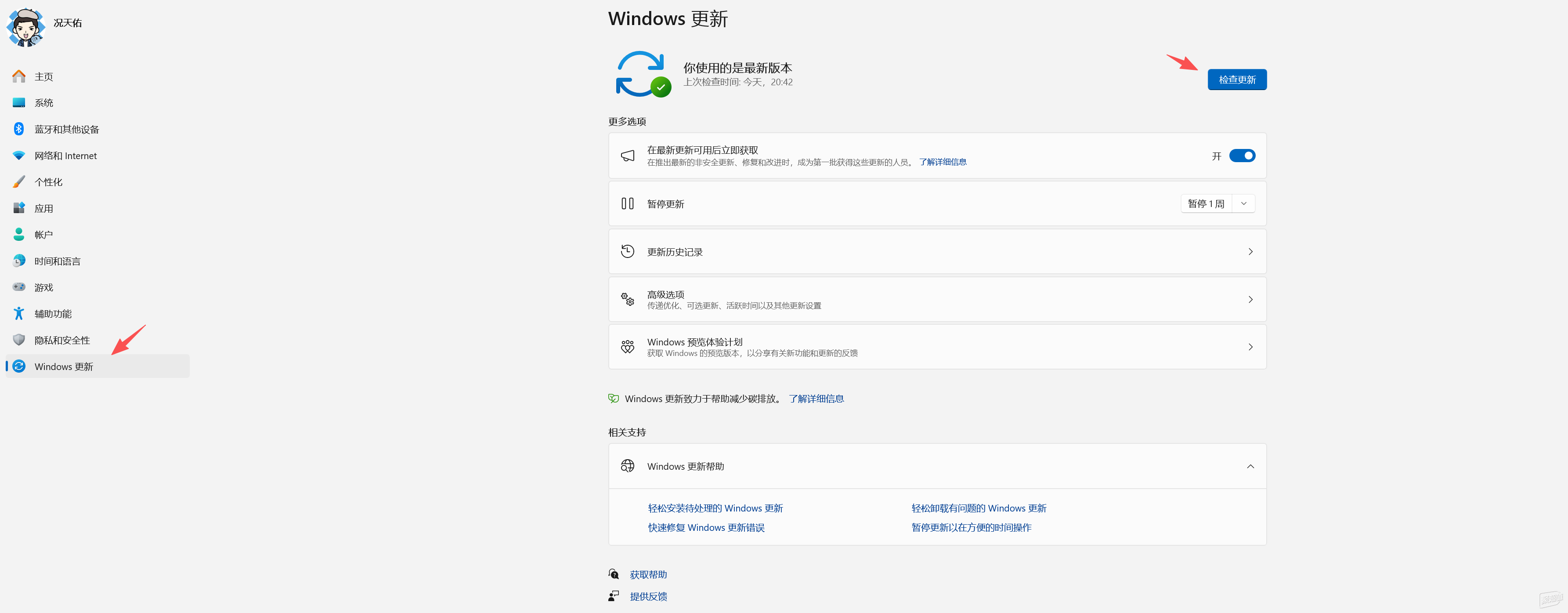
注意啦!只有Windows11的25H2才能開啟Xbox全屏體驗。如果說你的系統還沒升到這個版本,趕緊去‘Windows更新’里打上補丁。已經升級好了?那咱們直接往下走,不耽誤時間!

接下來打開瀏覽器,訪問全球知名的開源代碼托管平臺GitHub,在搜索框中輸入Xbox Full Screen Experience Tool。找到作者為8bit2qubit的官方項目頁面,進入后點擊“Releases”,然后找到v0.0.13版本發布頁,記得下載這個文件:Setup-0.0.13-Full.msi,千萬別下載錯了哦。

找到剛剛下載的安裝文件XboxFullScreenExperienceToolSetup-0.0.13-Full.msi,雙擊運行或右鍵選擇“安裝”即可開始安裝。
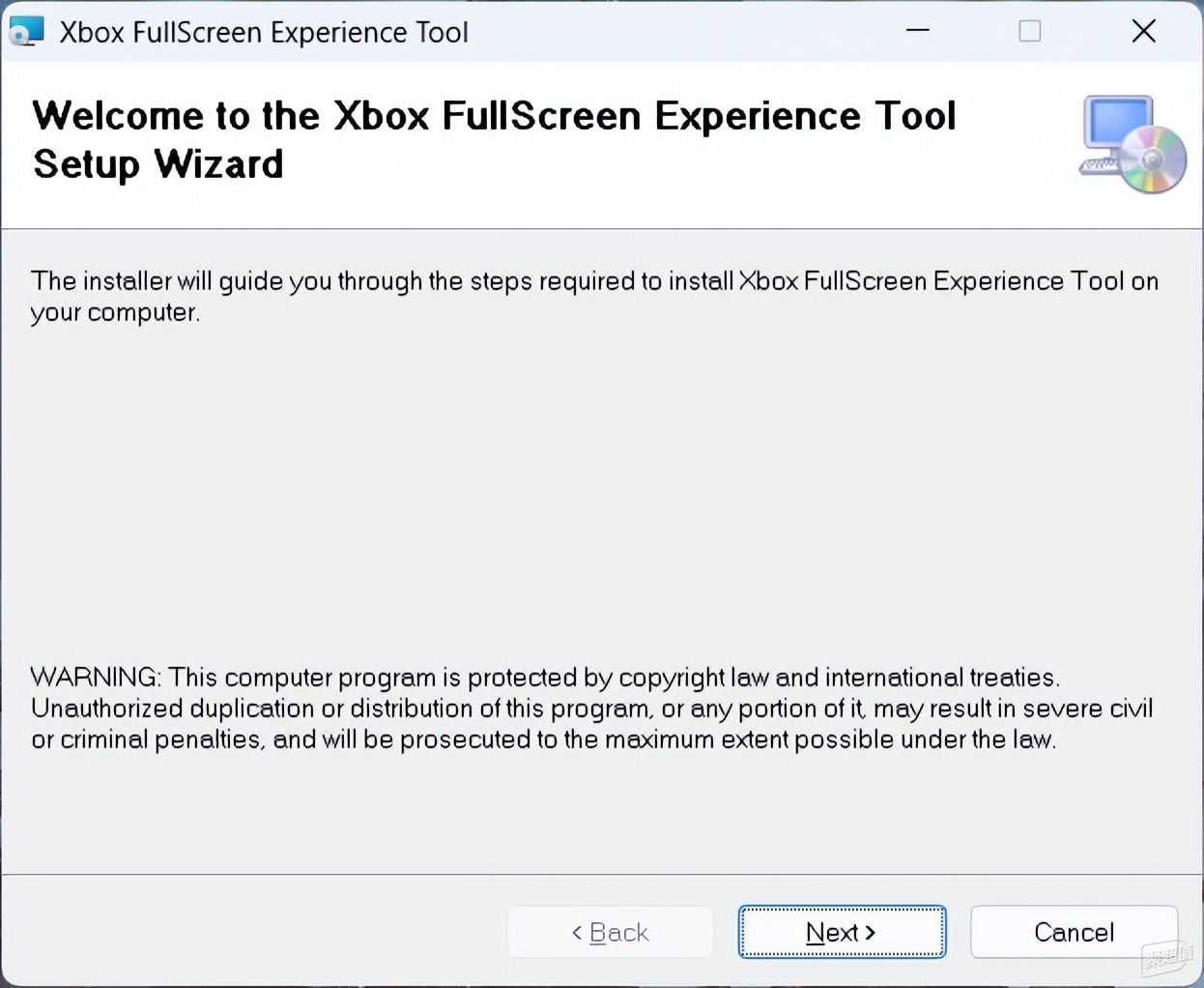
按照安裝向導的提示逐步操作,直至安裝完成即可。
安裝完成后,程序默認會在桌面創建“Xbox 全屏體驗工具”的快捷方式,雙擊即可啟動程序。
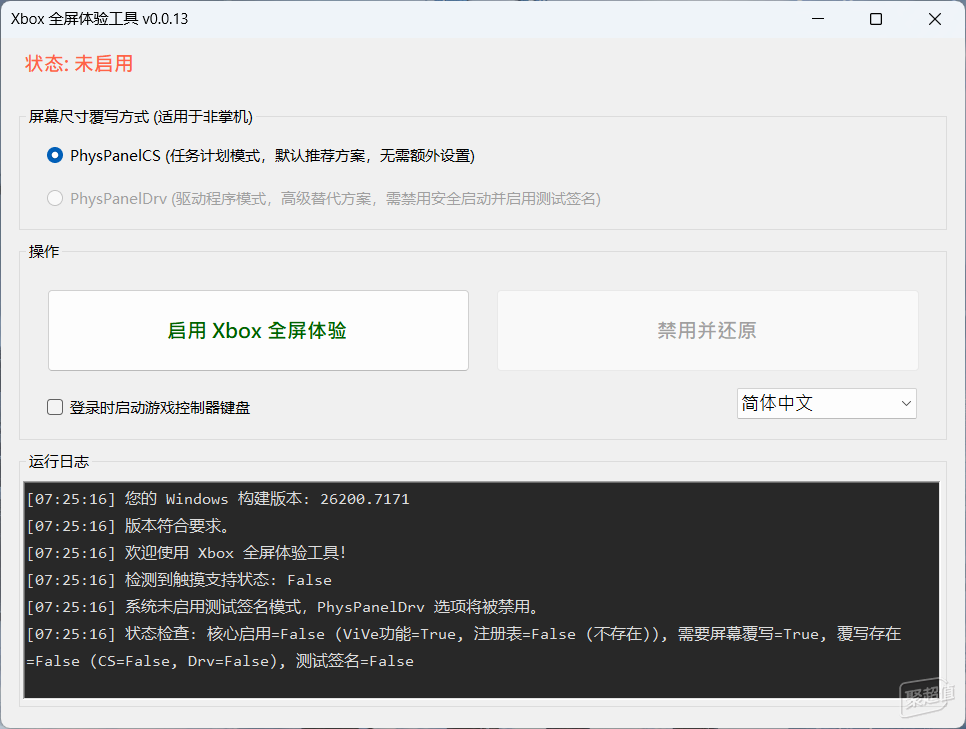
啟動程序后,工具會自動檢測您的 Windows 系統版本,以確認是否滿足啟用 Xbox 全屏游戲界面的條件。確認系統檢測無誤后,點擊“啟用 Xbox 全屏體驗”按鈕,并按照提示重啟電腦以完成設置。
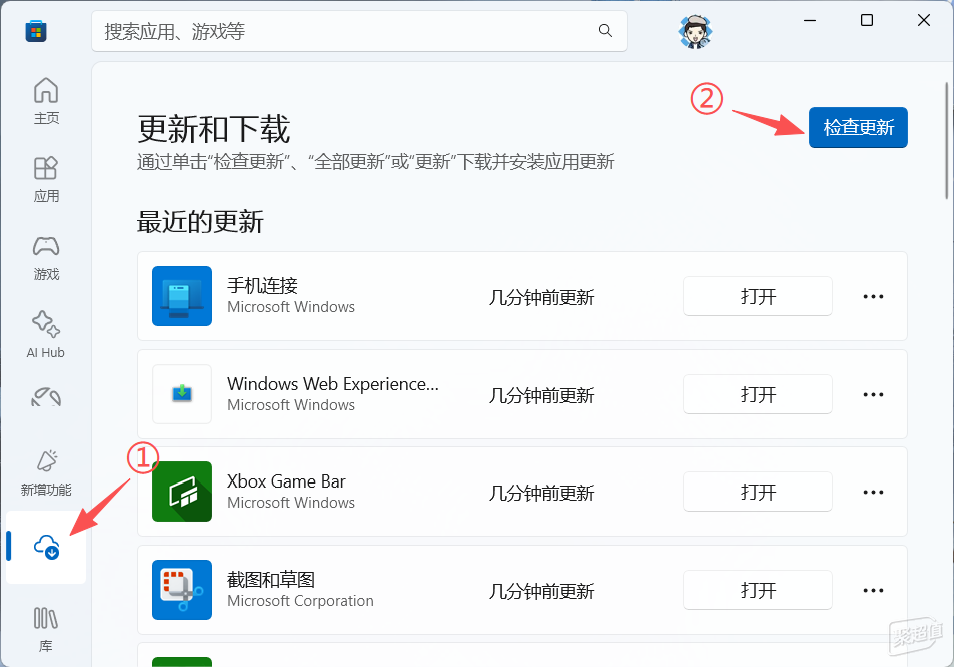
打開 Microsoft Store,進入“下載”頁面,然后點擊“檢查更新”按鈕,確保Xbox和Xbox Game Bar均已更新至最新版本。

打開“設置”,點擊“游戲”菜單,再選擇“全屏體驗”,進入相關配置頁面。
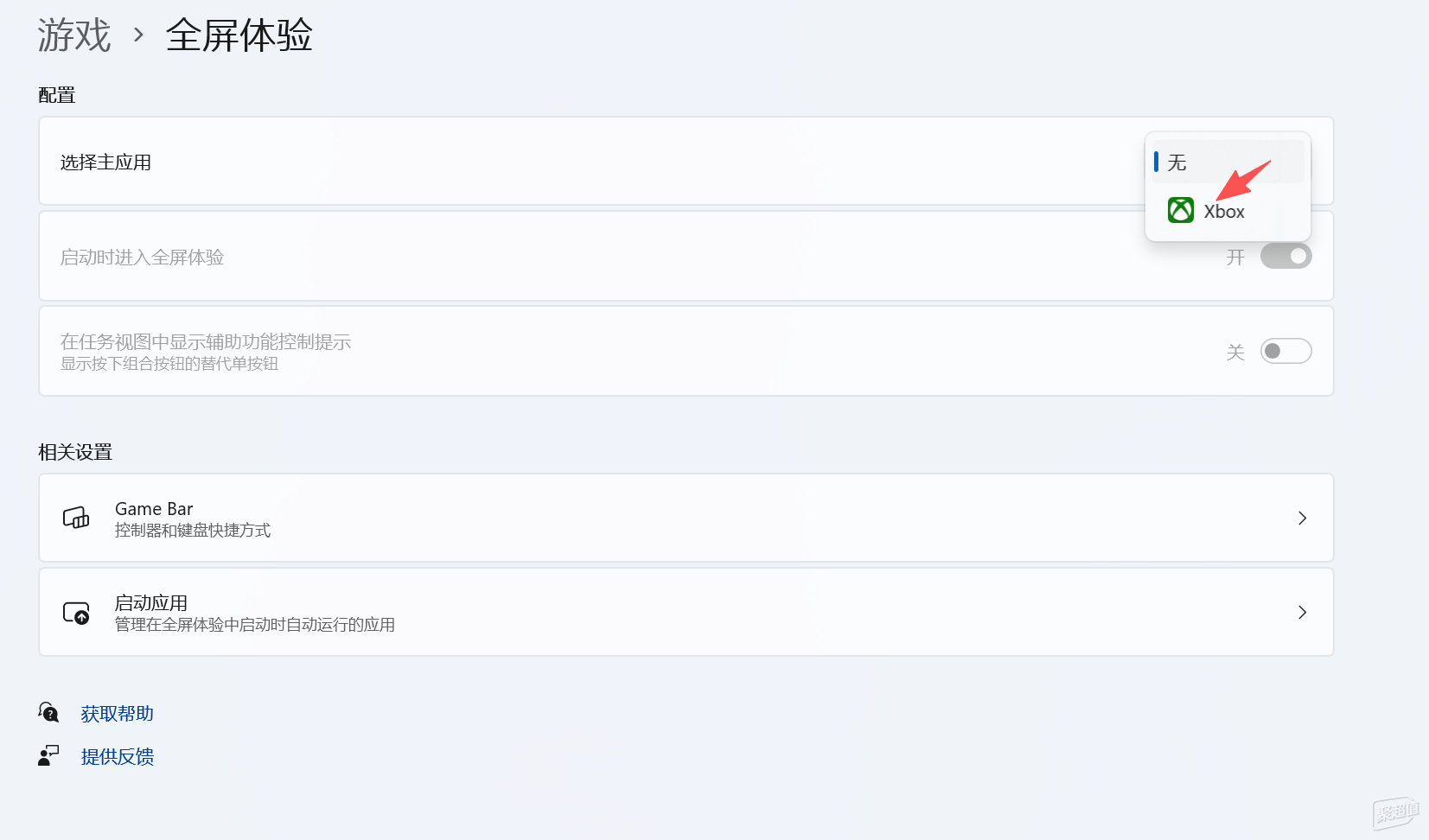
在“選擇主頁應用”下拉菜單中,選擇 Xbox,然后開啟“啟動時進入全屏體驗”選項。設置完成后,你的 Windows 設備將在下次開機時自動進入專為游戲優化的 Xbox 全屏界面。
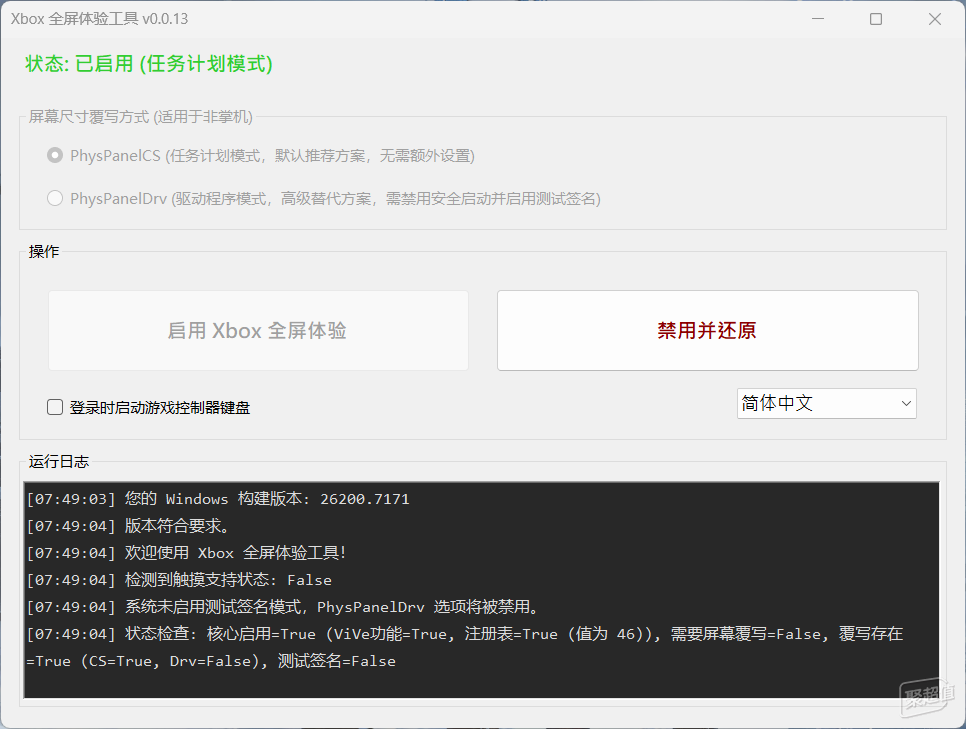
如需還原操作,只需重新運行“Xbox 全屏體驗工具”,點擊“禁用并還原”按鈕,隨后重啟電腦,就可以恢復至原始設置。
非常感謝您的閱讀!本文到這里就結束了。如果您覺得內容對您有所幫助,歡迎點贊、收藏,或在評論區留下您寶貴的建議與想法——這將是我持續創作的最大動力。我是況天佑,期待下次與您再次相遇!
- Win11 隱藏功能實測:Xbox 全屏游戲界面,手把手教你開啟
者